Fra første ret til færdig gæstemenu
Begynd med én ret, og følg de seks trin herunder. Når gæstemenuen er klar, kan du tilføje resten af menuen og invitere dine medarbejdere.
Din første gæstemenu
Start med én ret
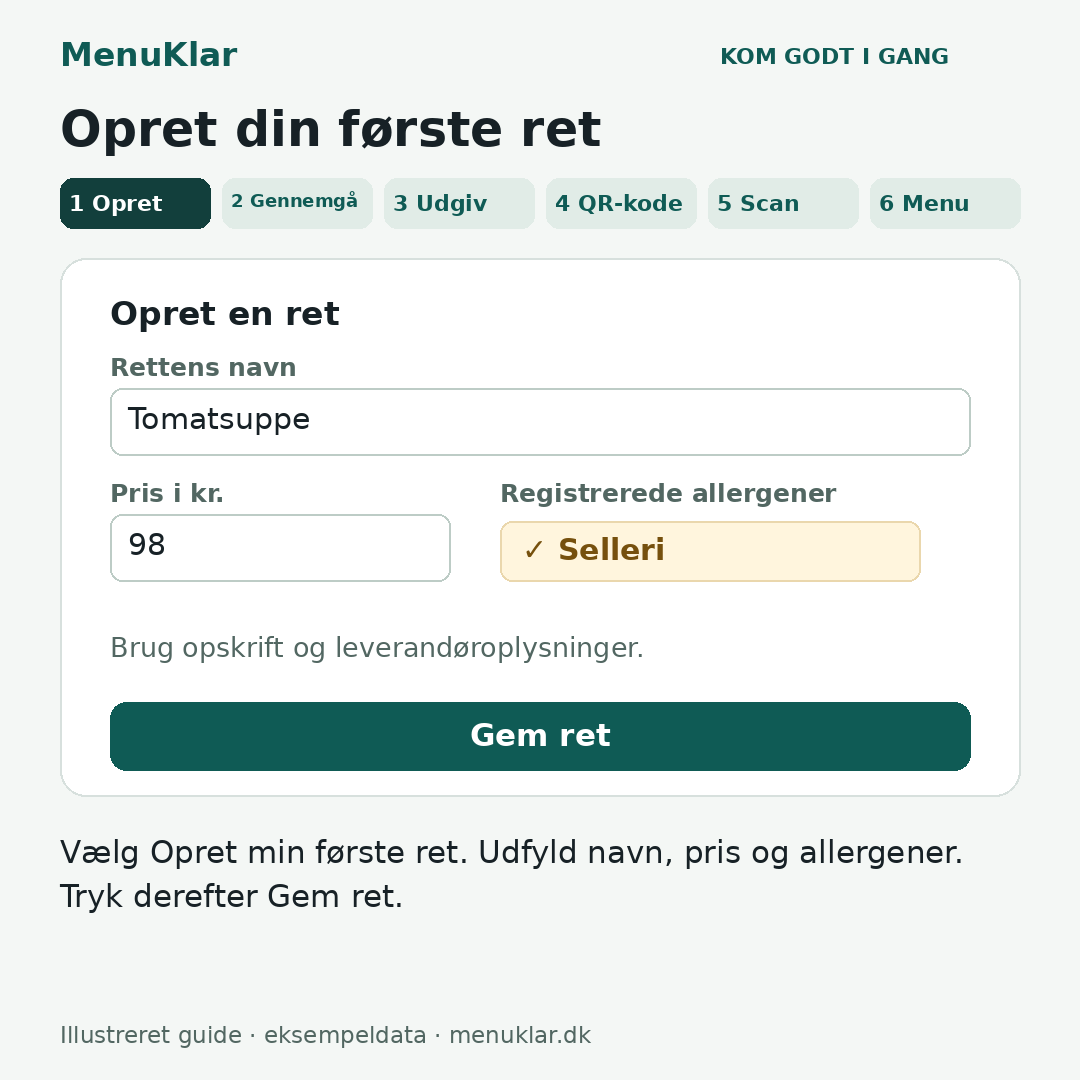
Se billedguiden i dit eget tempo, eller afspil de seks trin automatisk. Den varer cirka 42 sekunder og har ingen lyd. Du behøver ikke udfylde hele menuen først.
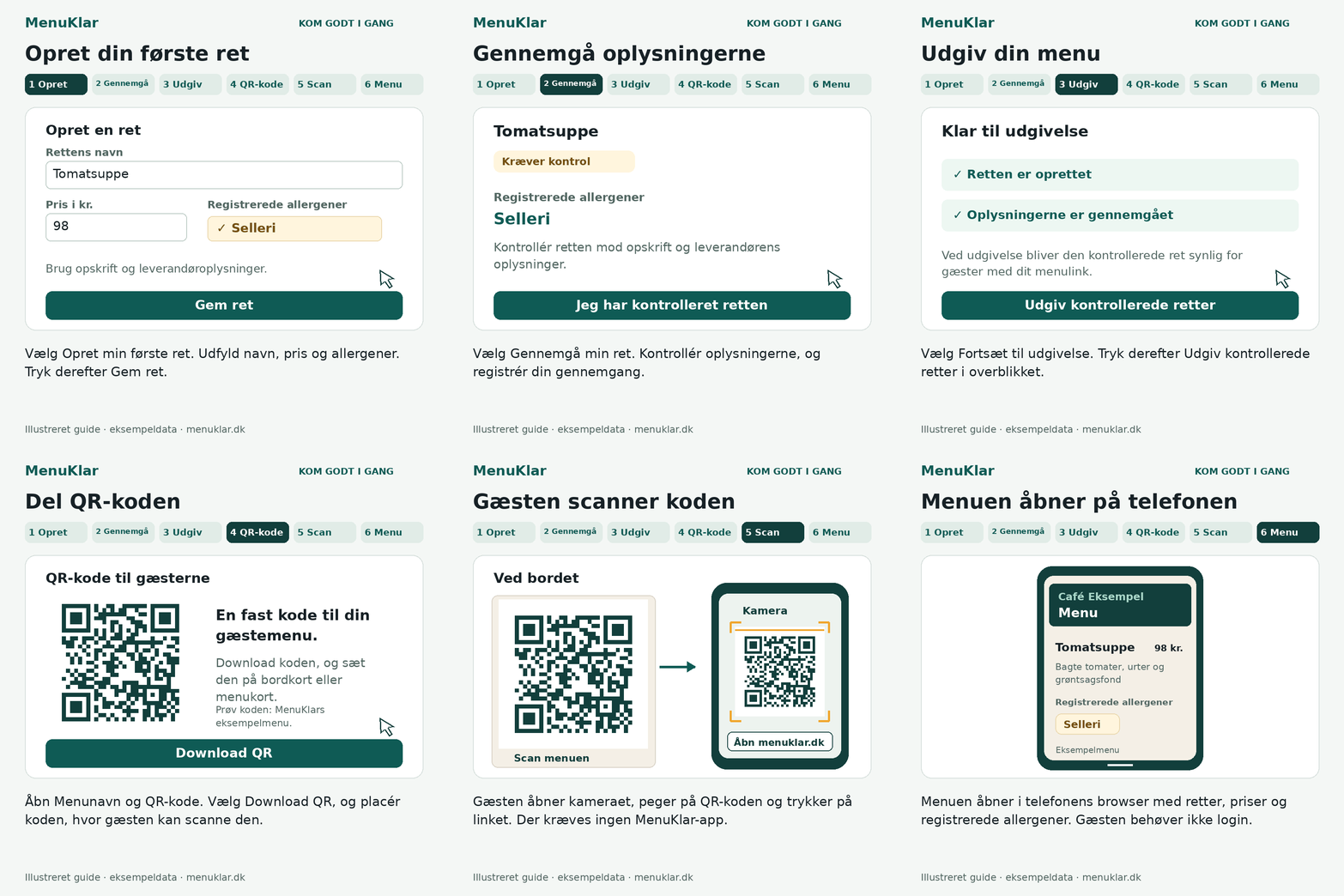
Når du ændrer en ret eller en tilknyttet ingrediens, skal oplysningerne gennemgås og udgives igen. Ingredienser, der bruges i flere retter, kan du tilføje, når du er klar til at bygge videre.
Til lederen
- Opret din konto. Vælg Opret lederkonto, og brug din e-mail, dit navn og en adgangskode på mindst 12 tegn. Gem gendannelseskoden sikkert. Har du allerede menuer via Google, skal du logge ind med Google og tilføje adgangskoden under Medarbejdere og login — undgå at oprette en ny konto.
- Gør menuen klar. Opret retter, priser og allergenoplysninger i arbejdsområdet. Kontrollér oplysningerne med opskrifter, ingredienser og leverandøroplysninger. Åbn Gennemgå min ret, registrér kontrollen, og vælg Fortsæt til udgivelse. Udgiv fra overblikket, og åbn gæstemenuen. Menunavn og QR-kode findes under Menuopsætning og QR. Du kan begynde med én ret og tilføje resten bagefter. Gratisversionen giver plads til 5 aktive retter. Eksisterende konti fra før ændringen beholder grænsen på 10.
- Invitér medarbejderne. Åbn Medarbejdere og login. Indtast medarbejderens navn og e-mail, og opret et invitationslink. Kopiér linket og send det direkte til medarbejderen. Der sendes ikke en invitation automatisk. Linket gælder i 7 dage og kan bruges én gang.
- Afprøv visningen sammen. Medarbejderen vælger sin egen adgangskode via invitationen. Åbn personalevisningen på medarbejderens telefon og kontrollér, at de udgivne retter kan findes. Personalet kan læse menuen, men ikke ændre retter, invitere andre eller administrere betaling.
- Hold adgangen ajour. Brug Fjern adgang, når en medarbejder stopper; også deres eksisterende login mister adgangen. Ved glemt medarbejderkode opretter du en ny invitation til samme e-mail. Den vælger en ny adgangskode, når medarbejderen bruger den. Du behøver ikke kende medarbejderens adgangskode.
Ændrer køkkenet ingredienser eller opskrifter, skal oplysningerne gennemgås igen. Udgiv den kontrollerede menu og bed personalet opdatere visningen. Ledernes abonnement gælder virksomhedens menu; medarbejderne skal ikke købe deres eget abonnement.
Tilpas gæstemenuen med Pro
Åbn Indstillinger og find Giv gæstemenuen jeres eget udtryk. Upload et PNG- eller JPG-logo på højst 1 MB. Vælg topfarve, baggrundsfarve og Klassisk liste eller Kort. Forhåndsvisningen bruger eksempelretter. Tryk Gem farver og layout, og åbn gæstemenuen for at se jeres egne retter. Logoet gemmes straks ved upload. Adressen og QR-koden ændrer sig ikke.
Til medarbejderen
- Brug invitationen fra din leder. Åbn linket, indtast den inviterede e-mail og vælg en personlig adgangskode på mindst 12 tegn. Opret ikke en lederkonto.
- Log ind før vagten. Åbn menuklar.dk/login og brug din e-mail og adgangskode. Du kommer til Menuen ved bordet. Gem gerne et bogmærke til menuklar.dk/personale på telefonen. Hver medarbejder kan være logget ind på sin egen enhed samtidig.
- Find retten ved bordet. Søg på ret eller ingrediens. Du kan også vise retter med et bestemt registreret allergen. Læs rettens allergener og tilknyttede ingredienser sammen med gæsten.
- Afklar tvivl med køkkenet. Manglende allergenmarkering er ikke en garanti for, at retten er fri for et allergen. Afklar særlige behov, tilberedning og risiko for spor med køkkenet. Bed lederen rette fejl; du kan ikke ændre oplysninger i personalevisningen.
- Hent ændringer og log ud. Opdatér siden, hvis menuen er ændret. Log ud efter brug på en fælles telefon eller tablet. Glemmer du adgangskoden, skal lederen give dig et nyt invitationslink.
Gæster behøver ikke login
Gæster åbner den udgivne menu via QR-koden. Den personlige medarbejderadgang er til personalets arbejde ved bordet.